
Pantallas de la tienda
La programación de las pantallas
pro.pyryx.com/ecransVer esta pantalla en la demo
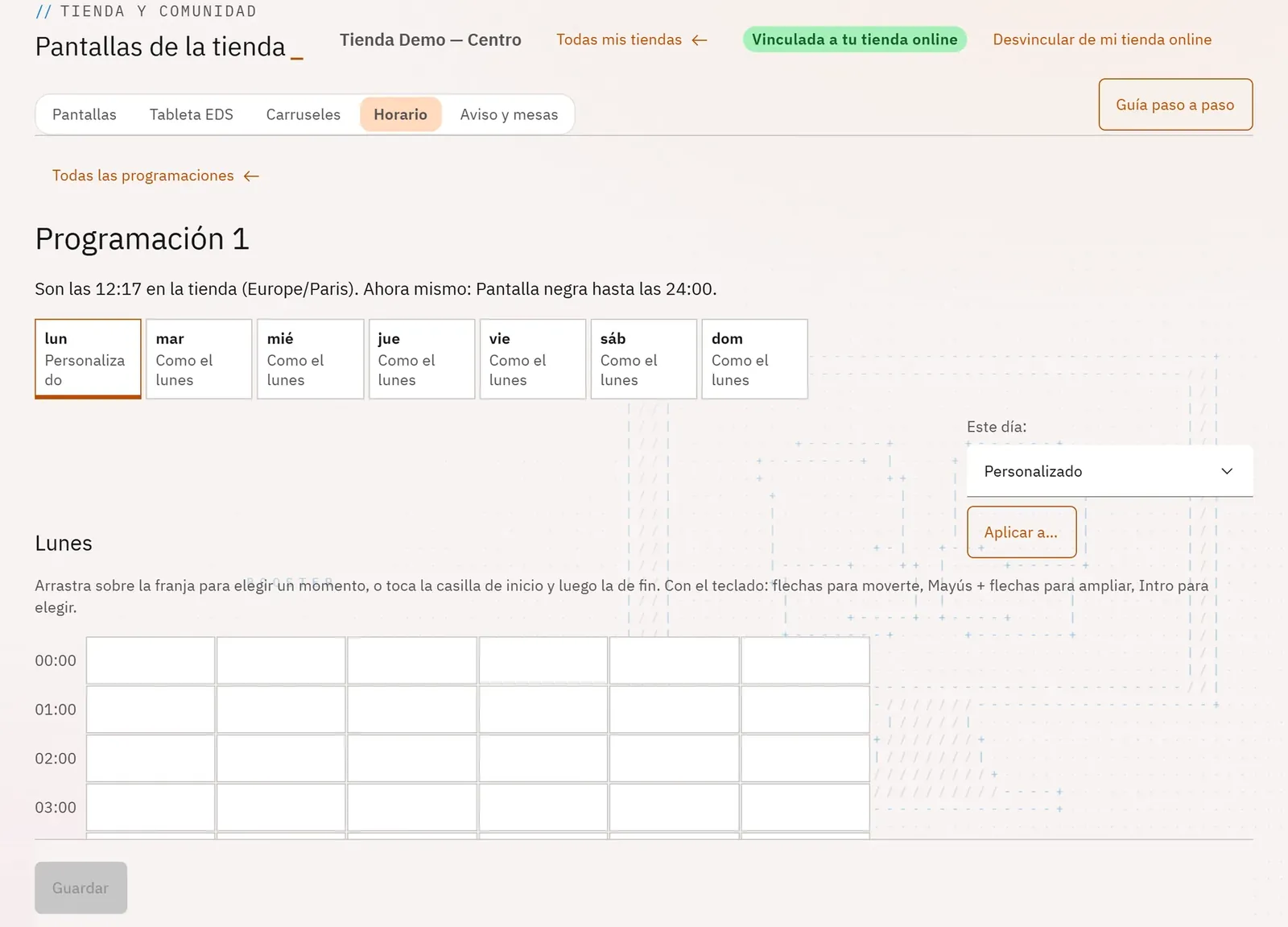
Haz que lo que se muestra cambie solo a lo largo del día: el carrusel del día, la noche de torneo, el logotipo de la tienda o la pantalla negra al cerrar. El televisor sigue su programación a la hora de la tienda, incluso sin conexión.
 123
- 1Los días de la semana
- 2Copiar un día
- 3Guardar
Lo que puedes hacer
- Programaciones con nombre, que se pueden renombrar, duplicar o eliminar; cada una indica qué pantallas la usan.
- Para cada día: «Personalizado» o «Como el lunes»; Aplicar a… para copiar un día.
- Una franja en tramos de 10 minutos, y el mismo día como lista de momentos.
- Para cada momento: un carrusel, una pantalla negra o el logotipo de la tienda.
Paso a paso
- En una tienda, abre la pestaña Horario, y después Nueva programación y Crear.
- En la franja, arrastra desde la hora de inicio hasta la hora de fin (con el dedo: toca la casilla de inicio y luego la de fin).
- Elige Carrusel, uno de tus carruseles, y después Aceptar.
- Toca Aplicar a…, marca los demás días y después Aplicar.
- Toca Guardar y después, en la pestaña Pantallas, elige esta programación en el menú Muestra de un televisor o de la tableta.