
Seguridad y asistentes
Tu asistente de IA (Claude; ChatGPT pronto)
pro.pyryx.com/reglages/securiteVer esta pantalla en la demo
Habla con tu tienda como con un empleado, con el teclado o con la voz: «¿Cuántos pedidos hay que preparar hoy?», «Pon el Sol Ring a 4,50 €». Tú decides, acción por acción, lo que puede hacer.
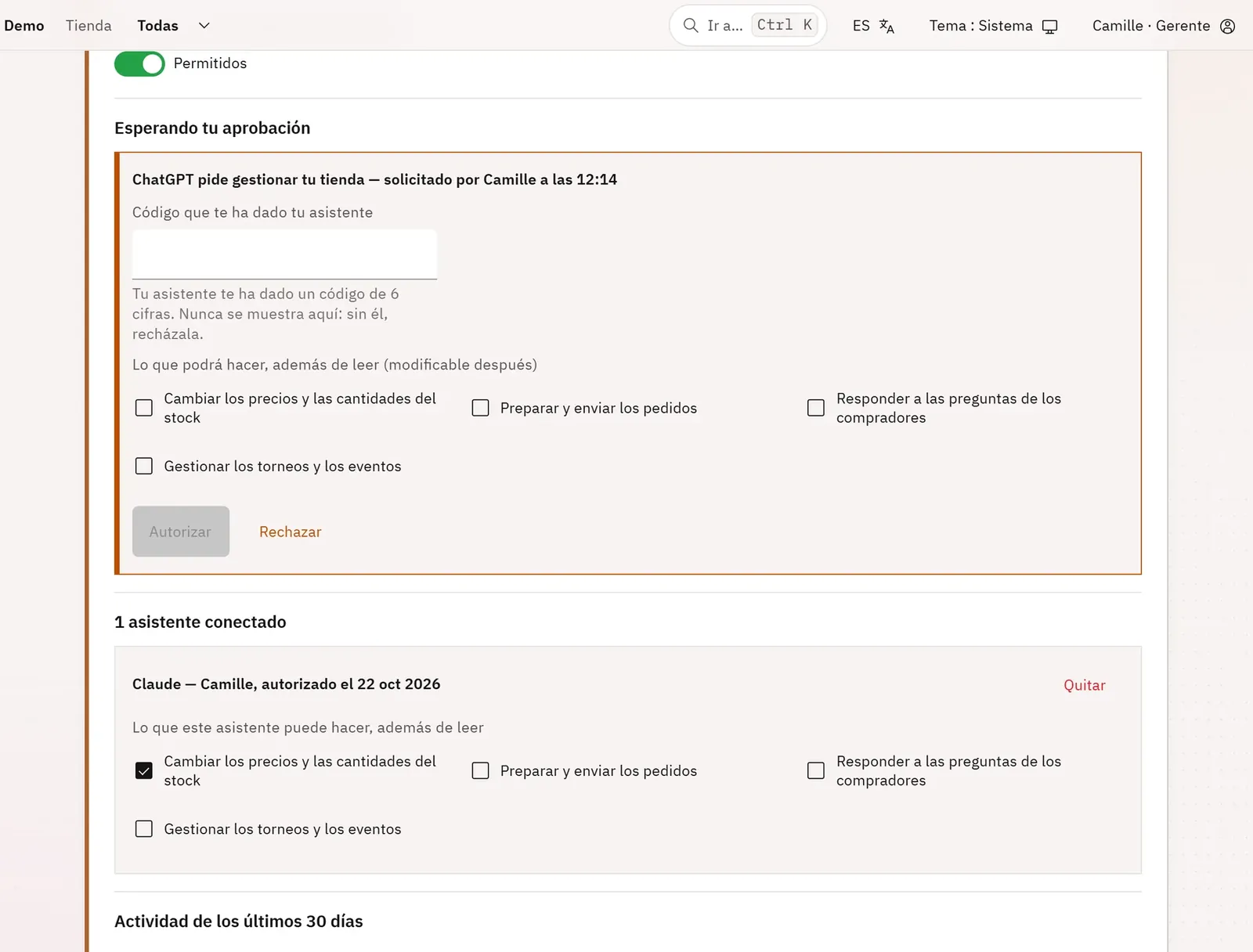 123
- 1La solicitud de acceso pendiente
- 2Autorizar con el código
- 3Las acciones confiadas al asistente
Lo que puedes hacer
- Autorizar o cortar la lectura de la tienda por los asistentes.
- Validar una solicitud de acceso con el código que te da el asistente, o rechazarla.
- Para cada asistente, marcar lo que puede hacer además de leer: cambiar los precios y las cantidades, preparar y enviar los pedidos, responder a los compradores, gestionar los torneos y los eventos.
- Ver la actividad de los últimos 30 días, y retirar un asistente.
- Una guía para conectar Claude; ChatGPT llegará pronto.
Paso a paso
- En Claude, añade el conector Pyryx (o toca Añadir Pyryx a Claude con un clic en la guía).
- Inicia sesión con tu cuenta Pyryx y di: «Abre mi tienda Pyryx». El asistente te da un código de 6 cifras.
- En Hoy (o en Ajustes › Seguridad), introduce ese código en Código que te ha dado tu asistente y toca Autorizar.
- Marca lo que puede hacer además de leer.