
Pantallas de la tienda
La tableta EDS del mostrador
pro.pyryx.com/ecransVer esta pantalla en la demo
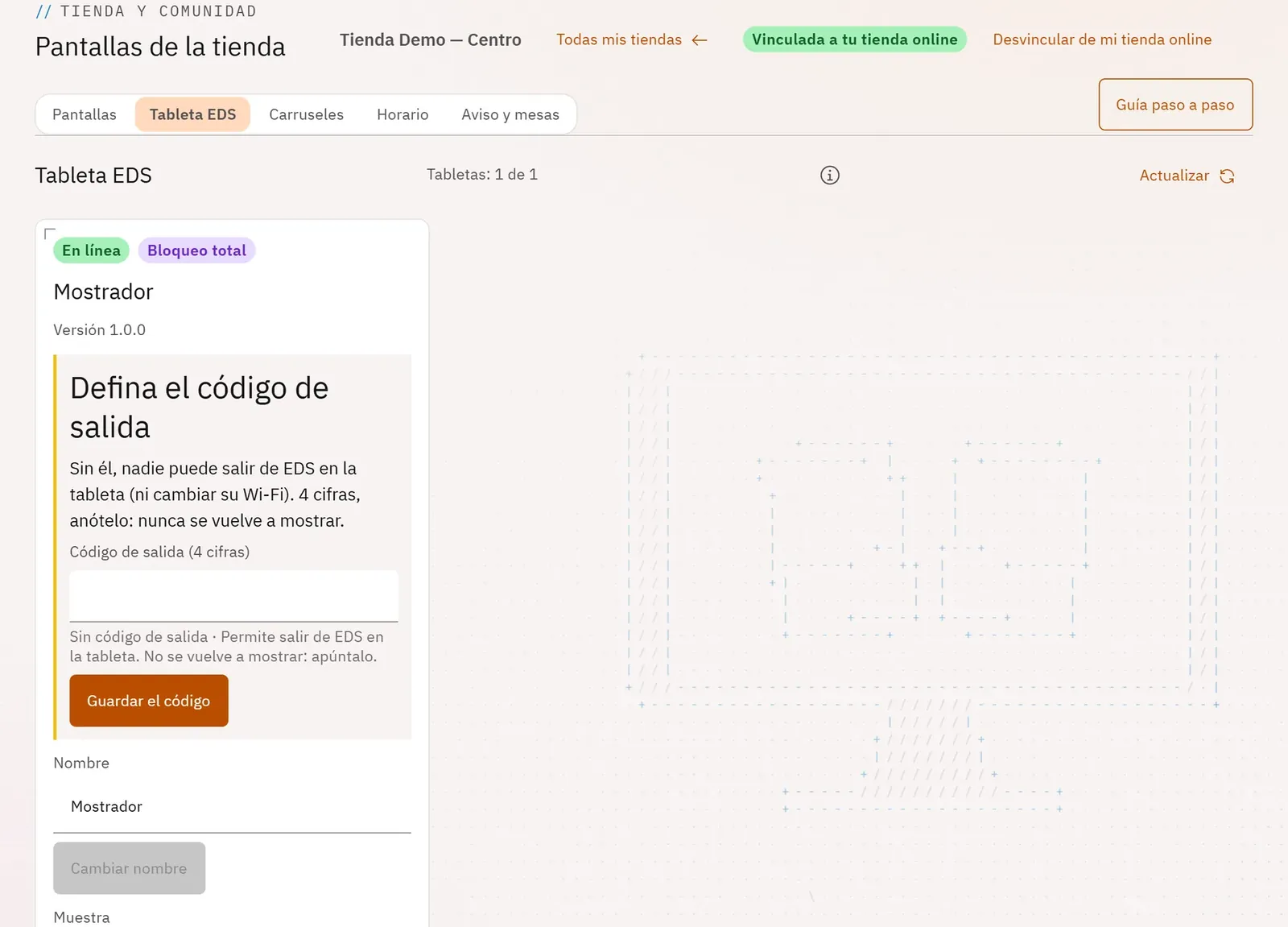
La tableta EDS está en el mostrador, de cara a tu cliente. En reposo, muestra un carrusel; durante una recompra, muestra la ficha en curso y el cliente firma en ella su oferta. Se ajusta por completo a distancia.
 12
- 1El número de tabletas
- 2Definir el código de salida
Lo que puedes hacer
- Instalar una tableta nueva con un código QR (se instala sola y solo conserva EDS), o vincular una con su código.
- Elegir su carrusel o su programación, renombrarla, definir su código de salida.
- Seguir su estado: en línea, bloqueo, versión, actualización disponible.
- Los ajustes a distancia: brillo, horarios de encendido, volumen, redes Wi-Fi, reinicio, actualización.
- Liberar la tableta (vuelve a ser una tableta normal) o Retirar (en caso de pérdida o robo).
Paso a paso
- En una tienda, abre la pestaña Tableta EDS y después Tengo una tableta nueva.
- Marca la casilla que confirma que la tableta se borrará, elige la Wi-Fi y después Mostrar el QR de instalación.
- Restablece la tableta de fábrica, toca seis veces la primera pantalla y escanea el QR.
- De vuelta en Pro, elige su Carrusel, introduce un Código de salida (4 cifras) y después Guardar el código.
- Toca Ajustes de la tableta para ajustar la pantalla, sus horarios y la Wi-Fi.