Pantallas de la tienda
Las pantallas de la tienda
pro.pyryx.com/ecransVer esta pantalla en la demo
Controla todos los televisores de la tienda desde Pro: ves si cada uno está encendido y cambias lo que muestra sin moverte. Los televisores usan la aplicación Pyryx TV (Android TV, Google TV, Fire TV).
 1234
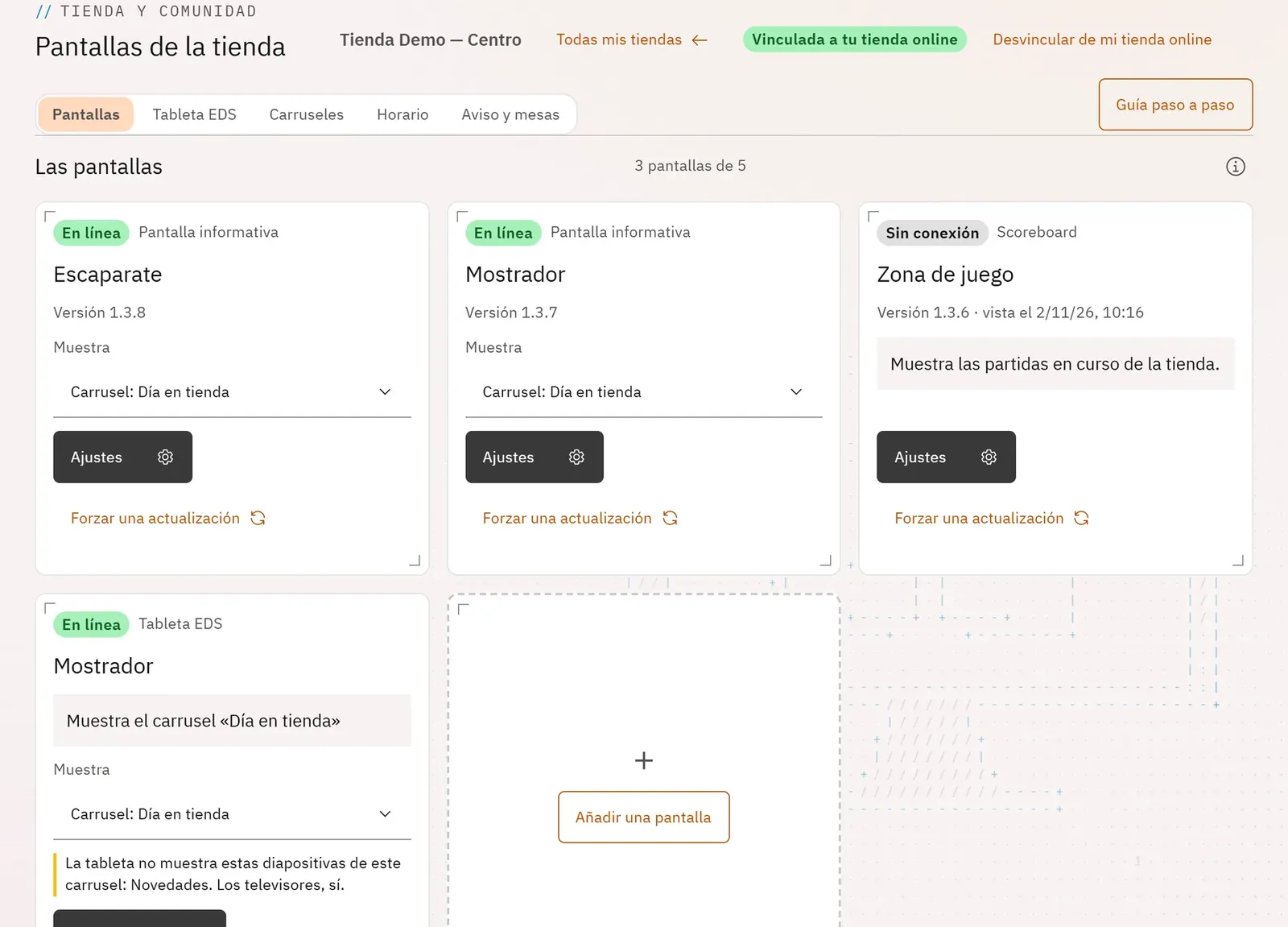
- 1Las pestañas de la tienda
- 2Un televisor y su estado
- 3Lo que muestra
- 4La guía paso a paso
Lo que puedes hacer
- Una tarjeta por televisor: En línea o Sin conexión, su versión, su nombre y su modo.
- El menú Muestra: nada, un carrusel o una programación.
- Forzar una actualización de un televisor.
- En Ajustes: el nombre, el modo (Pantalla informativa, Scoreboard para el marcador, Todas las opciones), «Quedarse en Pyryx TV» (apertura al encender, bloqueo de los botones Atrás y Menú) y el código de salida.
- Vincular una tienda a tu tienda online para que tu equipo pueda gestionarla (página Tus tiendas).
Paso a paso
- Abre Pantallas de la tienda y después Abrir las pantallas en la tienda que quieras.
- En la tarjeta de un televisor, abre el menú Muestra y elige un carrusel.
- Para bloquearlo en Pyryx TV, toca Ajustes y marca Bloquear los botones Atrás y Menú.
- Para añadir un televisor, toca Añadir una pantalla: se abre la guía paso a paso.