
Mostrador de compra
Recompra, paso 2: las cartas, con foto o con el teclado
pro.pyryx.com/comptoir/fiche/nouvelleVer esta pantalla en la demo
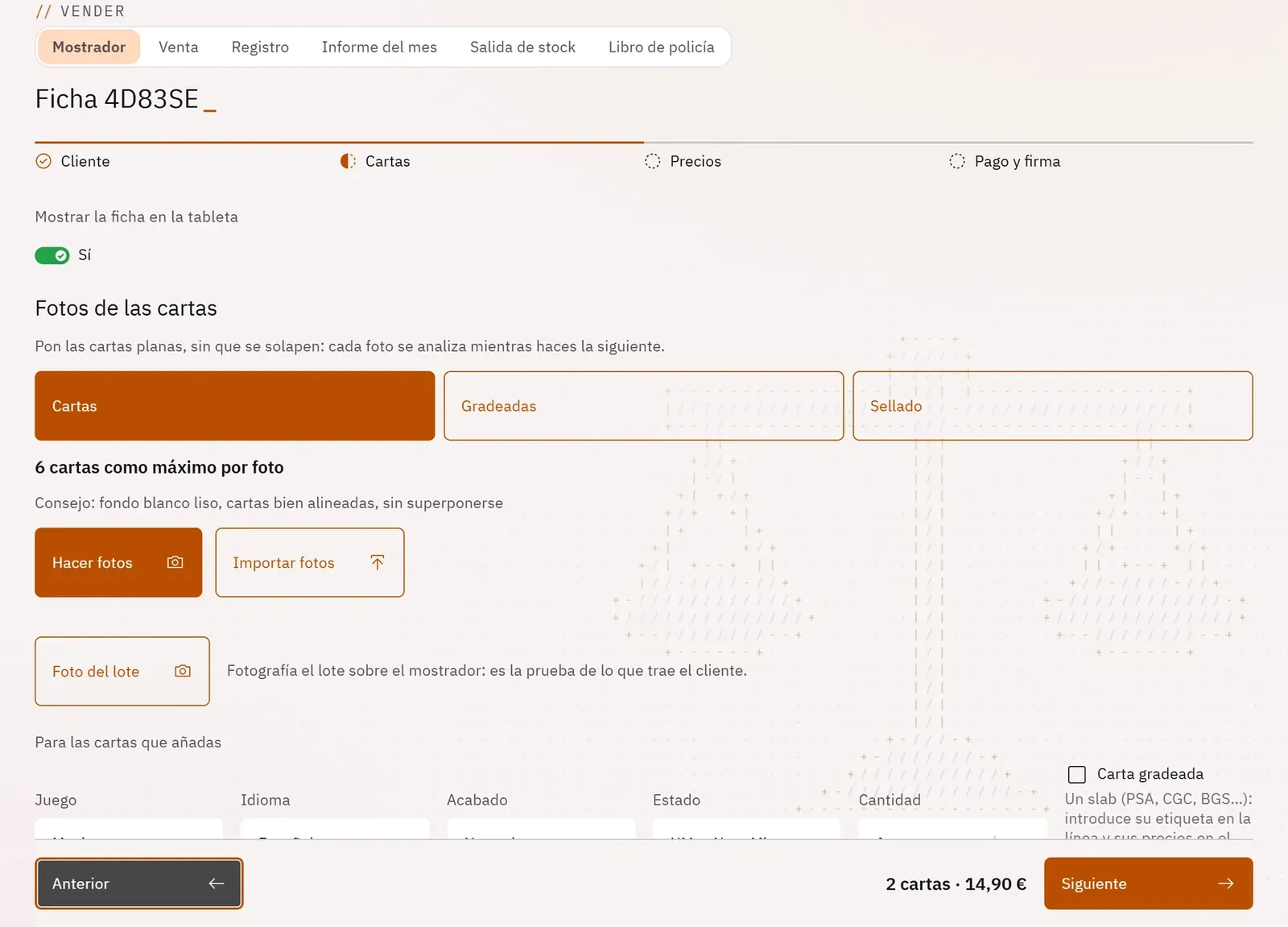
Prepara la lista de cartas recompradas rápido y con la impresión correcta, porque la impresión decide el precio. Fotografía las cartas en plano: cada foto se analiza mientras haces la siguiente. O escríbelas en un solo campo.
 123
- 1Lo que fotografías
- 2Hacer o importar fotos
- 3Los ajustes del lote
Lo que puedes hacer
- La toma: «Cartas» (6 como máximo por foto), «Gradeadas» (2 estuches como máximo, etiqueta arriba), «Sellado» (1 producto por foto).
- Hacer fotos en ráfaga, o Importar fotos; cada foto muestra su estado («en cola», «analizando…», «5 cartas»).
- Una carta dudosa pasa a «Carta por identificar»: se toca la correcta entre las propuestas.
- El campo «Carta»: el nombre de la carta, o su edición y su número impresos en la parte inferior de la carta, y luego Intro.
- Los ajustes del lote: juego, idioma, acabado, estado y cantidad.
- Los productos sellados y accesorios, del catálogo o creados por la tienda; las cartas gradeadas con empresa de gradación, nota y certificado.
- La foto del lote sobre el mostrador, y la carpeta de destino de cada juego.
Paso a paso
- Ajusta una vez Juego, Idioma y Estado para el lote.
- Elige el tipo, toca Hacer fotos, fotografía en grupos de 6 cartas como máximo y luego Terminar.
- Corrige las cartas «por identificar» tocando la carta correcta.
- Para una carta a mano, escribe su nombre o «edición número» en Carta y luego Intro.
- Elige la Carpeta de destino de cada juego y luego Siguiente.