
Sécurité et assistants
Votre assistant IA (Claude ; ChatGPT bientôt)
pro.pyryx.com/reglages/securiteVoir cet écran dans la démo
Parlez à votre boutique comme à un employé, au clavier ou à la voix : « Combien de commandes à préparer aujourd’hui ? », « Mets le Sol Ring à 4,50 € ». Vous décidez, geste par geste, de ce qu’il peut faire.
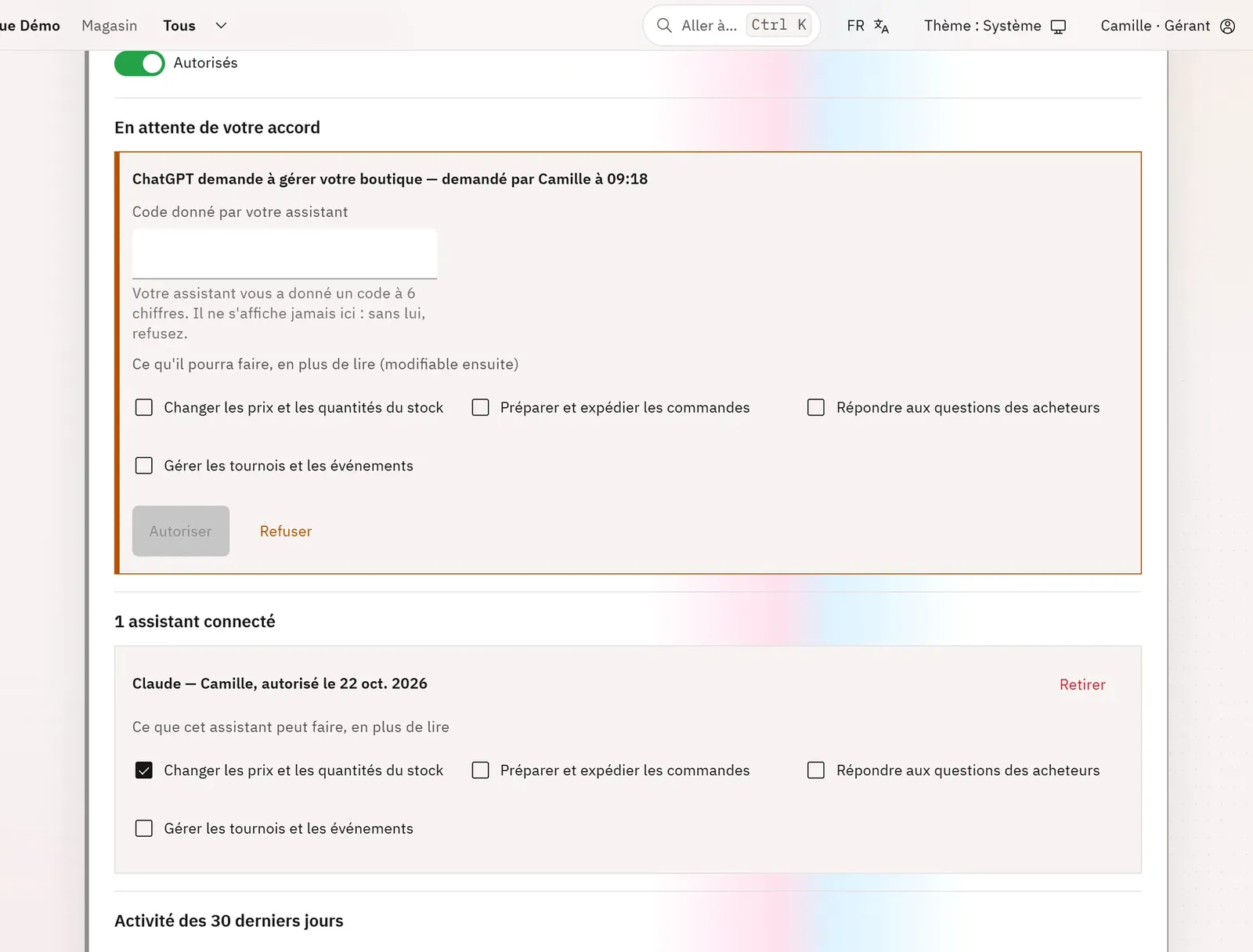 123
- 1La demande d’accès en attente
- 2Autoriser avec le code
- 3Les gestes confiés à l’assistant
Ce que vous pouvez faire
- Autoriser ou couper la lecture de la boutique par les assistants.
- Valider une demande d’accès avec le code que l’assistant vous donne, ou la refuser.
- Pour chaque assistant, cocher ce qu’il peut faire en plus de lire : changer les prix et les quantités, préparer et expédier les commandes, répondre aux acheteurs, gérer les tournois et les événements.
- Voir l’activité des 30 derniers jours, et retirer un assistant.
- Un guide pour connecter Claude ; ChatGPT arrive bientôt.
Pas à pas
- Dans Claude, ajoutez le connecteur Pyryx (ou touchez Ajouter Pyryx à Claude en un clic dans le guide).
- Connectez-vous avec votre compte Pyryx et dites : « Ouvre ma boutique Pyryx ». L’assistant vous donne un code à 6 chiffres.
- Sur Aujourd’hui (ou dans Réglages › Sécurité), saisissez ce code dans Code donné par votre assistant, puis touchez Autoriser.
- Cochez ce qu’il peut faire en plus de lire.