
Écrans et animations
La tablette EDS du comptoir
pro.pyryx.com/ecransVoir cet écran dans la démo
La tablette EDS est tournée vers votre client, sur le comptoir. Au repos, elle passe un diaporama ; pendant un rachat, elle montre la fiche en cours et le client y signe son offre. Elle se règle entièrement à distance.
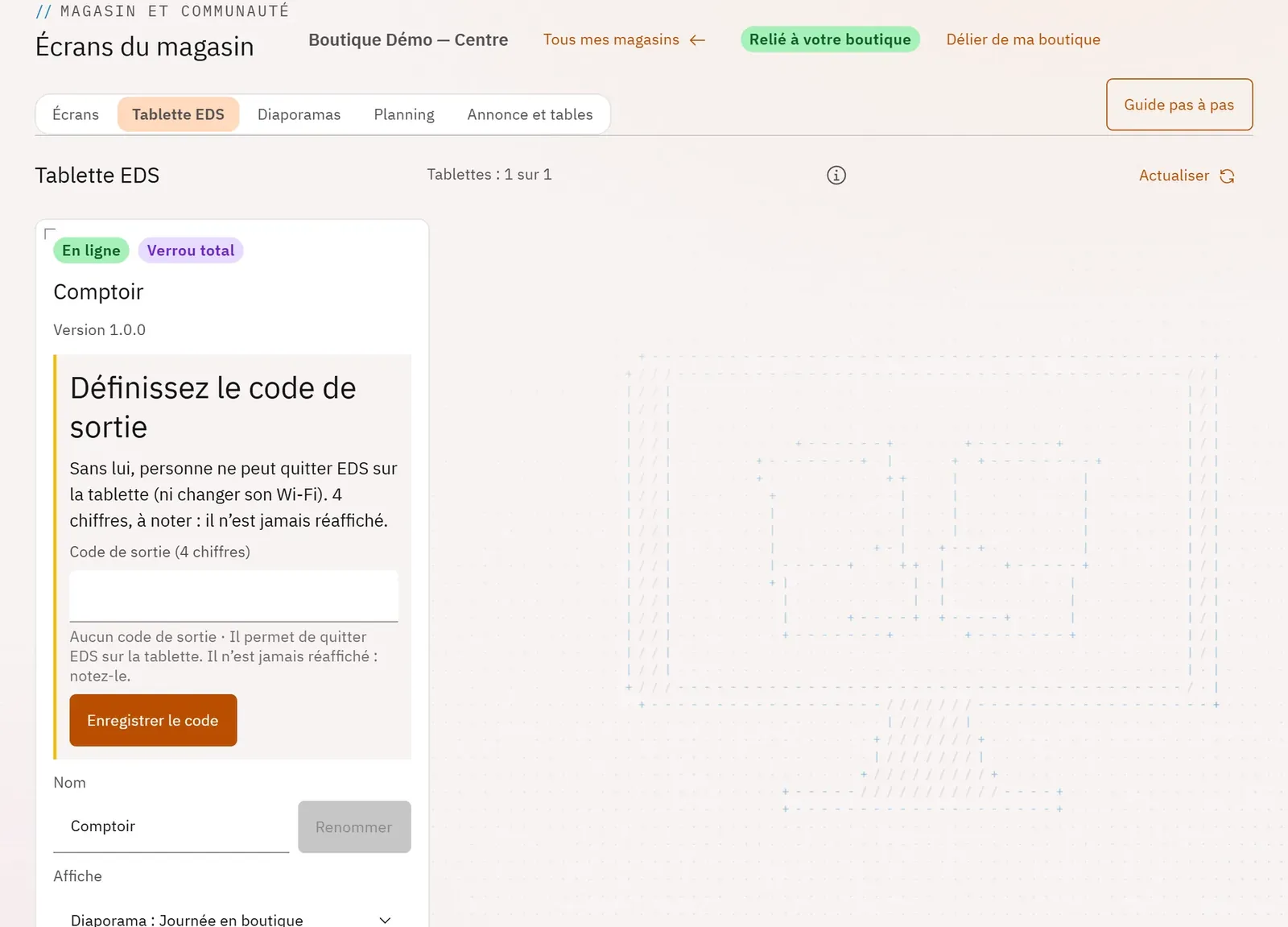 12
- 1Le nombre de tablettes
- 2Définir le code de sortie
Ce que vous pouvez faire
- Installer une tablette neuve par un QR code (elle s’installe seule et ne garde qu’EDS), ou en appairer une par son code.
- Choisir son diaporama ou son planning, la renommer, définir son code de sortie.
- Suivre son état : en ligne, verrou, version, mise à jour disponible.
- Les réglages à distance : luminosité, horaires d’allumage, volume, réseaux Wi-Fi, redémarrage, mise à jour.
- Libérer la tablette (elle redevient ordinaire) ou Retirer (en cas de perte ou de vol).
Pas à pas
- Dans un magasin, ouvrez l’onglet Tablette EDS, puis J’ai une tablette neuve.
- Cochez la case qui confirme que la tablette sera effacée, choisissez le Wi-Fi, puis Afficher le QR d’installation.
- Remettez la tablette à zéro, touchez six fois le premier écran, puis scannez le QR.
- De retour dans Pro, choisissez son Diaporama, saisissez un Code de sortie (4 chiffres), puis Enregistrer le code.
- Touchez Réglages de la tablette pour régler l’écran, ses horaires et le Wi-Fi.