
Écrans et animations
Les écrans du magasin
pro.pyryx.com/ecransVoir cet écran dans la démo
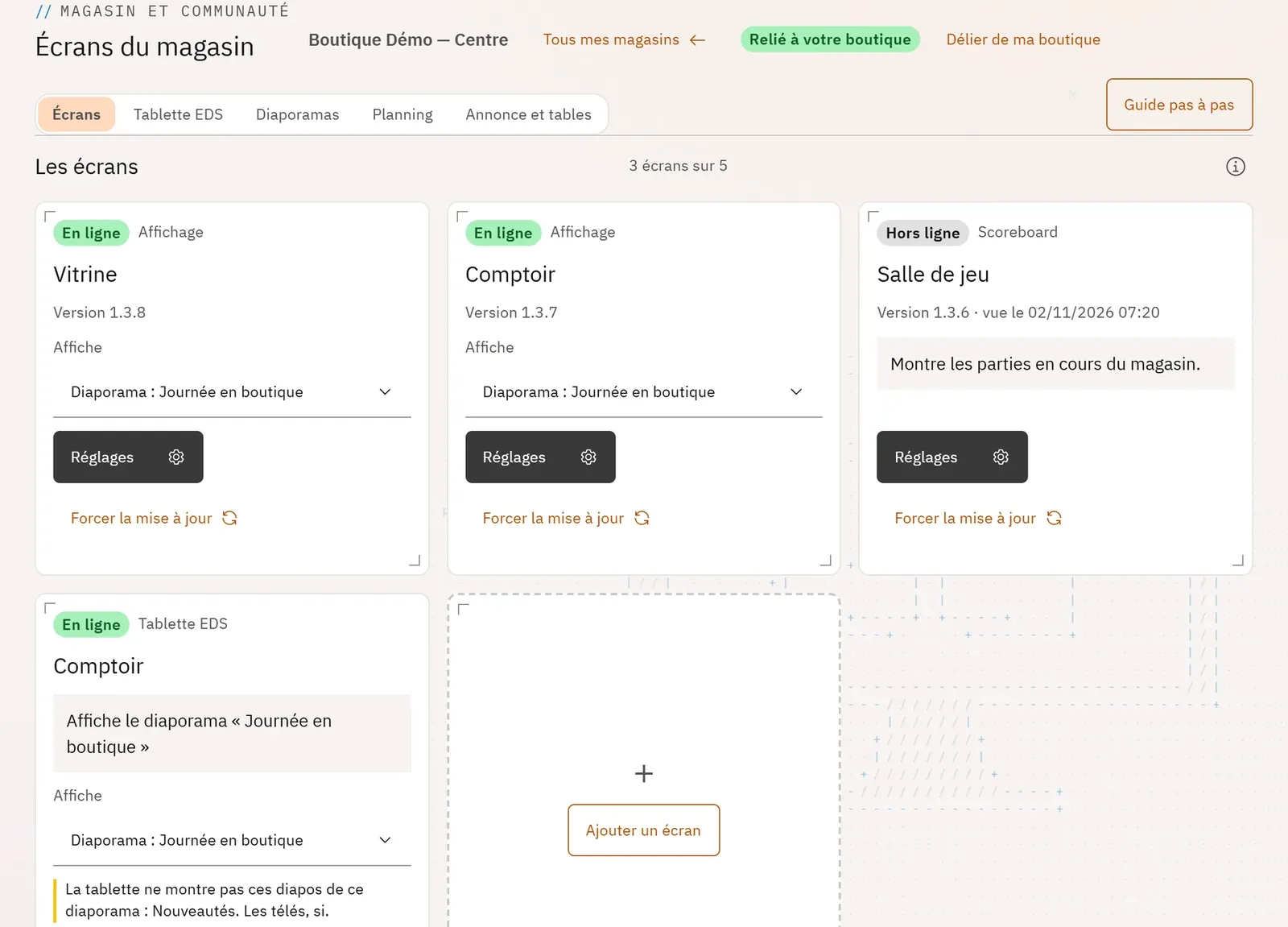
Pilotez toutes les télés du magasin depuis Pro : vous voyez si chacune est allumée et vous changez ce qu’elle affiche sans vous déplacer. Les télés utilisent l’application Pyryx TV (Android TV, Google TV, Fire TV).
 1234
- 1Les onglets du magasin
- 2Une télé et son état
- 3Ce qu’elle affiche
- 4Le guide pas à pas
Ce que vous pouvez faire
- Une carte par télé : En ligne ou Hors ligne, sa version, son nom et son mode.
- Le menu Affiche : rien, un diaporama ou un planning.
- Forcer la mise à jour d’une télé.
- Dans Réglages : le nom, le mode (Affichage, Scoreboard pour le tableau des scores, Toutes options), « Rester sur Pyryx TV » (ouverture à l’allumage, blocage des touches Retour et Menu) et le code de sortie.
- Relier un magasin à votre boutique pour que votre équipe puisse l’animer (page Vos magasins).
Pas à pas
- Ouvrez Écrans du magasin, puis Ouvrir les écrans sur le magasin voulu.
- Sur la carte d’une télé, ouvrez le menu Affiche et choisissez un diaporama.
- Pour la verrouiller sur Pyryx TV, touchez Réglages et cochez Bloquer les touches Retour et Menu.
- Pour ajouter une télé, touchez Ajouter un écran : le guide pas à pas s’ouvre.