
Aujourd’hui
Aujourd’hui, le tableau de bord du jour
pro.pyryx.comVoir cet écran dans la démo
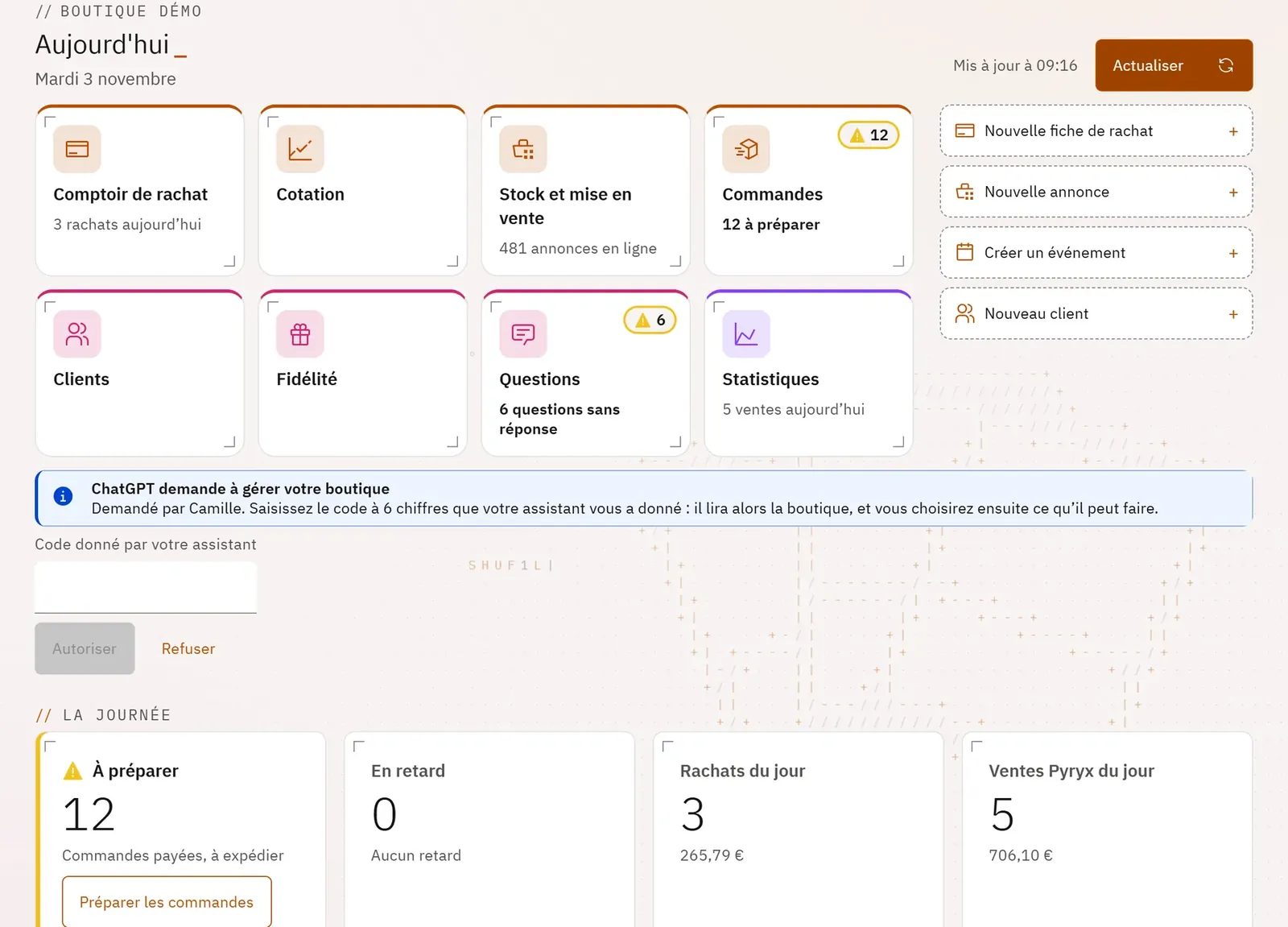
C’est le premier écran de Pyryx Pro. Il se lit en trois secondes : ce qui attend un geste (commandes à expédier, retards, questions, messages, avis) et ce qui s’est passé dans la journée. Chaque tuile mène droit à l’action.
 123
- 1Le titre et l’heure de la dernière mise à jour
- 2L’accès rapide à vos fonctions
- 3Les raccourcis pour créer
Ce que vous pouvez faire
- Les grandes portes « Accès rapide » vers vos fonctions principales, chacune avec sa ligne du jour (rachats, annonces en ligne, écrans allumés) et un badge quand un geste est dû.
- Les raccourcis « Créer » : nouvelle fiche de rachat, nouvelle annonce, nouvel événement, nouveau client.
- Les tuiles de « La journée » : À préparer, En retard, Rachats du jour, Ventes Pyryx du jour, Questions sans réponse, Messages non lus, Avis sans réponse, Annonces en ligne, Écrans du magasin.
- Une mise à jour automatique chaque minute tant que l’écran est ouvert, et le bouton Actualiser.
- Des alertes quand il le faut : invitation d’une équipe, demande d’un assistant IA à gérer la boutique, dernière étape du compte de paiement.
Pas à pas
- Ouvrez Pyryx Pro : l’écran « Aujourd’hui » s’affiche.
- Lisez d’abord les tuiles signalées par un filet de couleur : elles attendent un geste.
- Touchez le bouton de la tuile, par exemple Préparer les commandes ou Répondre.
- Pour commencer une tâche, touchez un raccourci de « Créer », par exemple Nouvelle fiche de rachat.