
Stock et mise en vente
Mettre en vente depuis un classeur
pro.pyryx.com/stock/classeurs/vendreVoir cet écran dans la démo
Vous mettez en vente tout ou partie d’un classeur, même de plusieurs milliers de cartes, en un seul écran. Un essai à blanc vous dit avant de publier quelles cartes ne peuvent pas partir, et pourquoi.
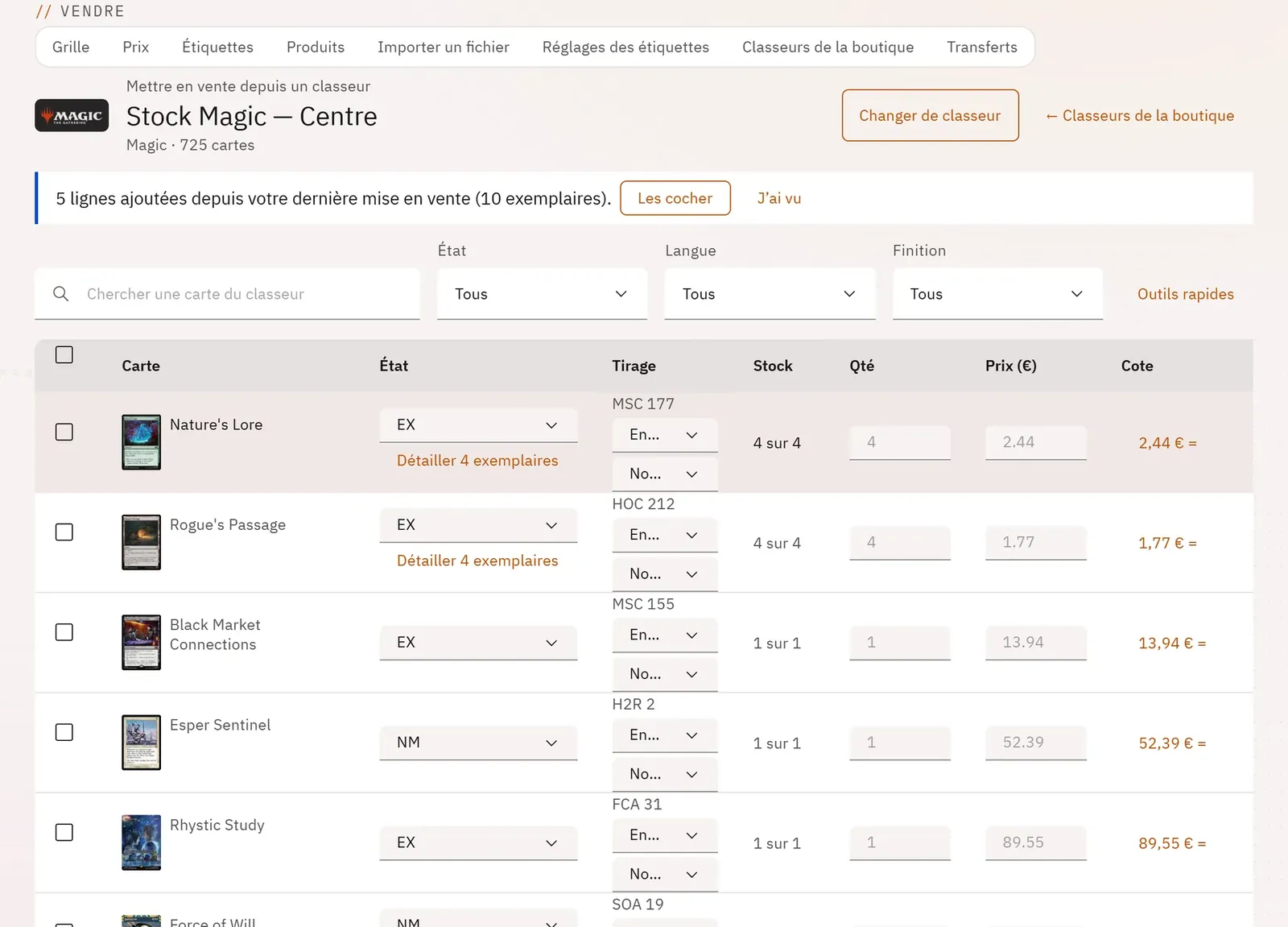 12
- 1Le classeur choisi
- 2Les outils rapides
Ce que vous pouvez faire
- Choisir le classeur parmi des tuiles rangées par jeu.
- Voir les cartes ajoutées depuis la dernière mise en vente et les cocher d’un clic.
- Chercher une carte, filtrer par état, langue ou finition, trier par colonne.
- Corriger, avant publication, l’état, la langue, la finition, la quantité et le prix de chaque ligne ; détailler les exemplaires d’une ligne.
- Changer l’état ou la langue de nombreuses cartes d’un coup avec les outils rapides.
- Choisir la portée (cartes cochées, page, tout le classeur) et le prix (la cote, la cote moins une remise, ou un prix saisi pour chaque carte).
- Publier tout le classeur par tranches, s’arrêter et reprendre plus tard.
Pas à pas
- Dans la grille, cliquez Mettre en vente un classeur, puis la tuile du classeur.
- Ouvrez Outils rapides › Changer l’état pour les cartes sans état.
- Dans Appliquer à, choisissez tout le classeur.
- Dans Prix, choisissez Le prix suggéré, moins une remise et saisissez la Remise (%).
- Cliquez Mettre en vente … cartes ; si l’essai à blanc signale des cartes, lisez les motifs puis Publier quand même.
- Cliquez Voir les annonces dans la grille.