
Stock et mise en vente
Aperçu d’une carte et modification de l’annonce
pro.pyryx.com/stockVoir cet écran dans la démo
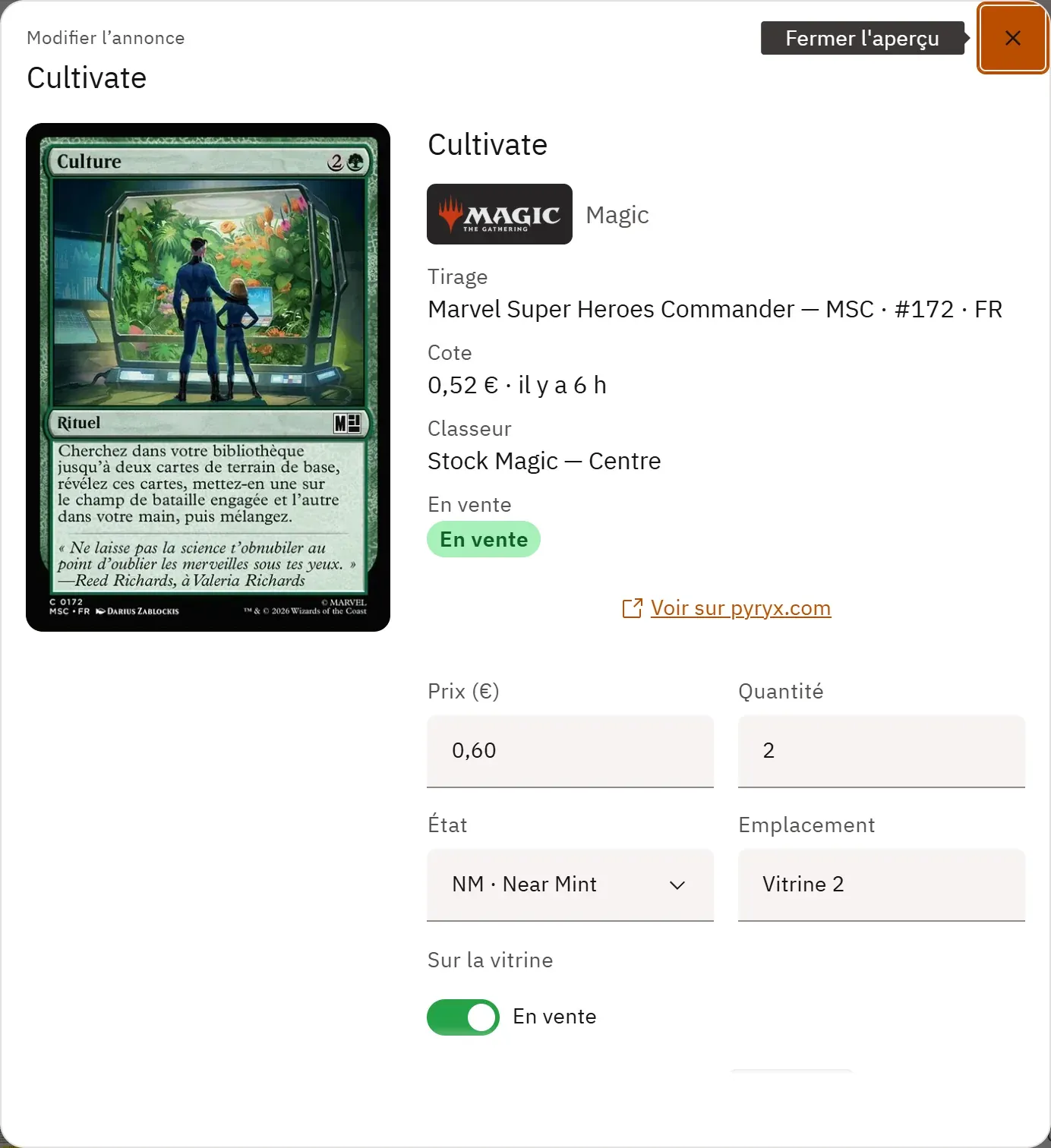
Vous corrigez une annonce sans quitter la grille : un clic sur le nom ou le visuel d’une carte ouvre son aperçu, qui porte le formulaire. Vous changez le prix ou la quantité, vous enregistrez, la ligne se met à jour aussitôt.
 1234
- 1Le visuel et les informations de la carte
- 2Le prix
- 3L’emplacement
- 4En vente ou en brouillon
Ce que vous pouvez faire
- Voir le grand visuel, le tirage, l’état, la quantité, le prix, la cote datée, le classeur et l’emplacement.
- Modifier le prix, la quantité, l’état et l’emplacement d’une annonce.
- Passer l’annonce de « En vente » à « Brouillon », et inversement.
- Retirer l’annonce de la vente, après confirmation.
- Ouvrir la page publique de la carte sur pyryx.com.
- Pour une carte de classeur pas encore en vente : un bouton Mettre en vente mène à la mise en vente de son classeur, ou à la nouvelle annonce.
Pas à pas
- Dans la grille, cliquez le nom ou le visuel d’une carte.
- Changez Prix (€) ou Quantité.
- Cliquez Enregistrer : la ligne de la grille est à jour.
- Pour arrêter la vente : Retirer de la vente (en bas du formulaire), puis confirmez par Retirer.