
Stock et mise en vente
La grille du stock
pro.pyryx.com/stockVoir cet écran dans la démo
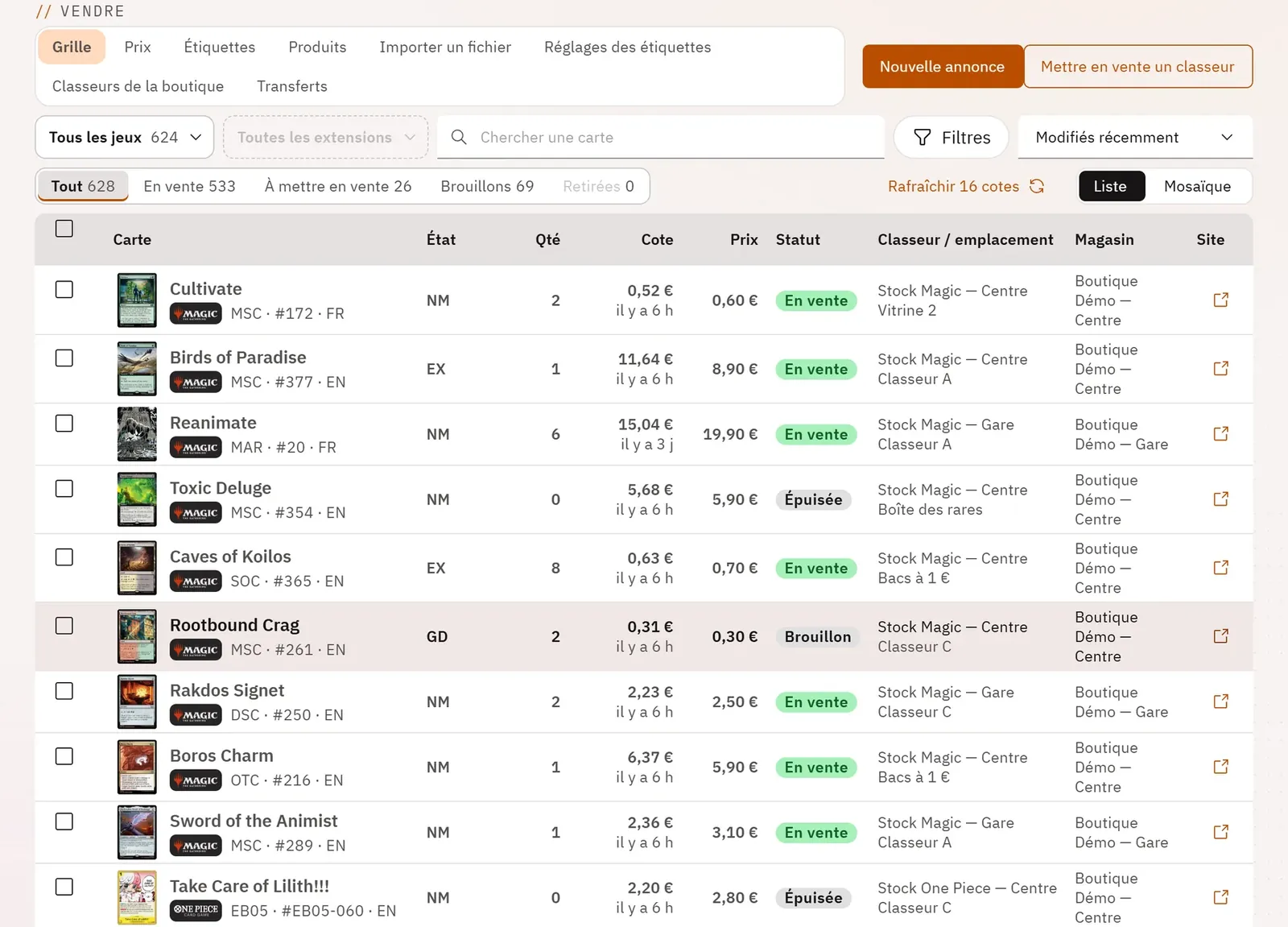
Vous voyez sur un seul écran vos annonces en ligne et les cartes de vos classeurs qui ne sont pas encore en vente, tous jeux confondus, avec la cote datée de chaque carte. Vous cochez des lignes, puis vous agissez sur toute la sélection au lieu de reprendre les cartes une par une.
 1234
- 1Le jeu et l’extension
- 2Une carte : son nom ouvre l’aperçu
- 3Les cotes à rafraîchir
- 4Liste ou mosaïque
Ce que vous pouvez faire
- Choisir le jeu (une grille de logos, avec le nombre de lignes de chacun) puis l’extension, rangée par année.
- Chercher une carte par son nom (raccourci clavier : la touche /).
- Afficher d’un clic Tout, En vente, À mettre en vente, Brouillons ou Retirées, chacun avec son compte.
- Filtrer par état, langue, classeur, statut, nature, cartes sans cote, finition, cartes réservées ou gradées ; chaque filtre posé reste visible et s’efface d’un clic.
- Trier par date de modification, extension, nom, prix, cote ou quantité ; les en-têtes de colonnes trient aussi.
- Lire pour chaque carte : état, quantité disponible et réservée, cote avec sa date, prix, statut, classeur et emplacement, magasin, lien vers sa page sur pyryx.com.
- Passer de la liste à la mosaïque des visuels ; au survol d’une vignette, un grand visuel s’affiche.
- Cocher des lignes, la page entière, puis toutes les lignes que montrent les filtres ; la barre du bas propose alors les étiquettes, le transfert et « Agir sur la sélection… ».
Pas à pas
- Ouvrez Stock et mise en vente dans le menu.
- Cliquez Tous les jeux, choisissez le logo du jeu, puis choisissez l’extension.
- Choisissez À mettre en vente pour voir les cartes de vos classeurs qui ne sont pas encore en ligne.
- Ouvrez Filtres pour affiner par état ou par langue.
- Cochez les lignes voulues, ou Cocher la page, puis Sélectionner les … lignes correspondant aux filtres.
- Cliquez Agir sur la sélection…, Imprimer des étiquettes ou Transférer.