
Équipe
Les membres de l’équipe
pro.pyryx.com/equipeVoir cet écran dans la démo
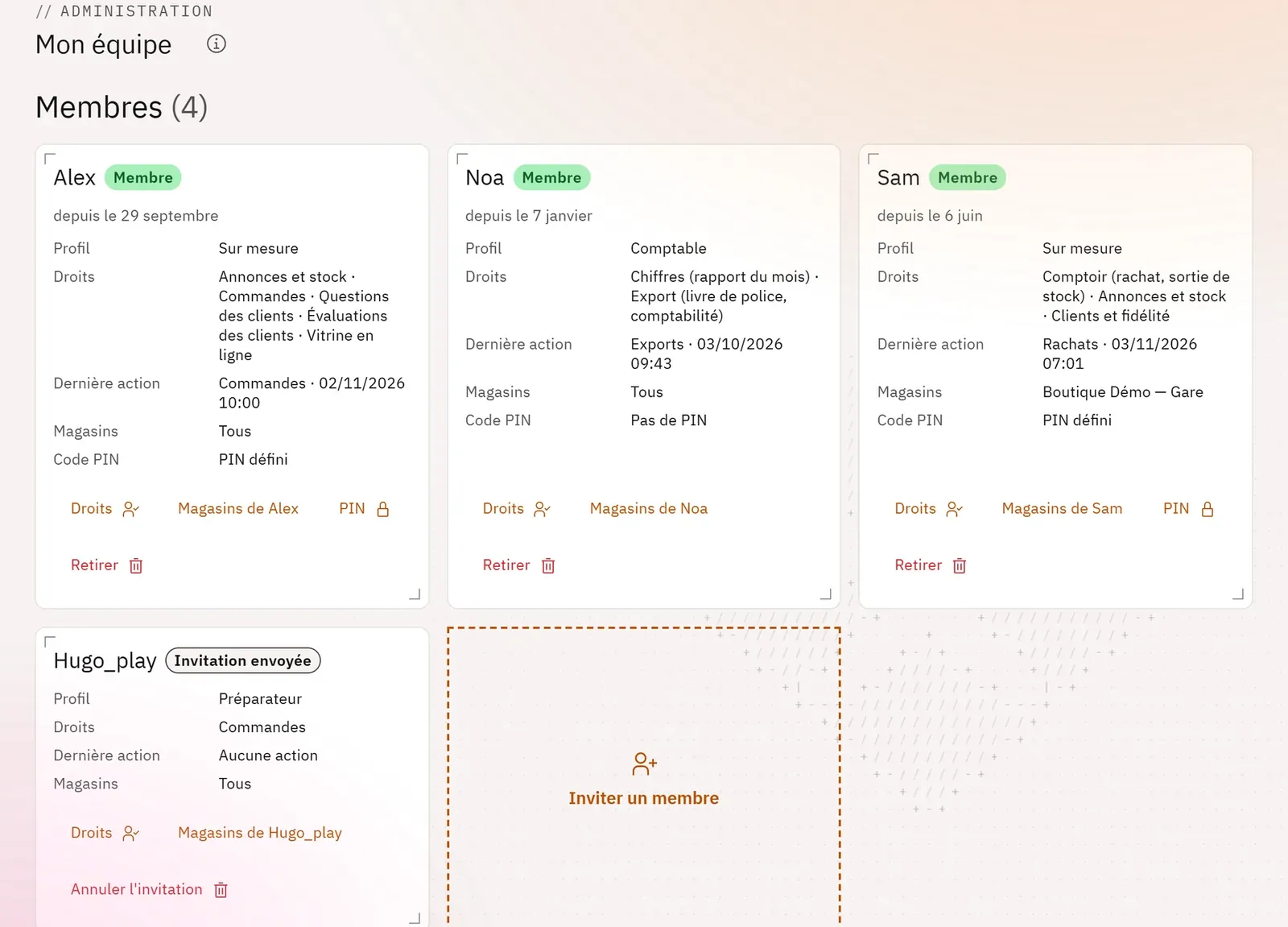
Chaque employé a son propre compte et ne voit que ce que vous lui confiez. Vous voyez son profil, ses droits et sa dernière action d’un coup d’œil.
 12
- 1Un membre et ses droits
- 2Les gestes sur ce membre
Ce que vous pouvez faire
- Une tuile par personne : son profil, ses droits en clair, sa dernière action et s’il a un code PIN.
- Des boutons visibles : Droits, PIN, Retirer (ou Annuler l’invitation).
- Limiter un membre à certains magasins (Magasins de …).
- Les réglages de l’équipe : les classeurs de la boutique accessibles aux membres, et le délai de verrouillage de l’écran.
Pas à pas
- Ouvrez Équipe.
- Sur la tuile d’un membre, touchez Droits.
- Choisissez un Profil, puis ajustez les cases.
- Touchez Enregistrer.